
皆さんこんにちは。データプラットフォーム部の大橋と申します。
本日の記事では、個人的に実践したSlackリストへの情報の登録を高速化した話と、それにまつわるしくじりと対策についてお話しします。
お話の内容としてはノーコードで誰でも再現可能・技術レベルはゆるめを目指しております。何かの合間にお気軽に読んでいただければと思います。
1.Slackリストの登録が面倒……
皆さんはSlackリストについてはご存じでしょうか?Slack上で使えるリストで、タスクや情報を表やボードで管理できる、とても便利な機能です。
Slackメッセージもこのリストで管理できるため、返信しなければいけないメッセージをメモっておくことも可能です。これは「後で」機能と似ていますが、「後で」と異なる点は、追加後に優先度を振り分けしたり、自身の好きなようにタグ付けできて、とても便利です。同じ「後で」見る情報でも、時間が空いたときにゆっくり見たい「後で」と、緊急で今すぐ実施しなければいけない「後で」を分けて管理することができます。
同じ「後で」でも、すぐやらないといけないのか、手すきのときに見ればいいのか、実際には種類があります。リストを使えば自分の好きなステータスを作成し、Slackメッセージを管理することができます。
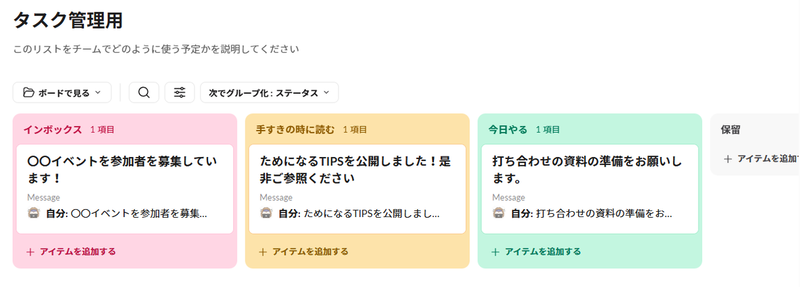
しかし、リストへの情報登録が手数が多くてちょっと面倒です。公式の「リストに追加する」メニューからやろうとしますと…
1.追加したいメッセージのメニューから「リストに追加する」を選択する
↓
2.追加するリストを選択
↓
3.追加内容を確認……
でようやく追加となります。手順が多い……。
登録するリストは私の心の中では決まっているのに、とっとと登録したいのに、いちいち選択しなければいけないのが手間手間手間…。しかも、たまに間違ったリストを選択して謎にカラムが自動で増えたりします。この手数の多さは命取りです。なんとかしなければ……!!
2.高速化しましょう
Slackのアップデートが少しずつ行われ、リストも「ワークフロー」で扱えるステップが充実してきたため、もしかしてワークフローを使って登録を高速化できるかも、と考えました。丁度「絵文字リアクション」もトリガーにできて、これを組み合わせれば高速に登録できそうです。
つまり、簡単にワンクリックでリストに追加できるのではと考えました。
ではワークフローを見てみましょう。
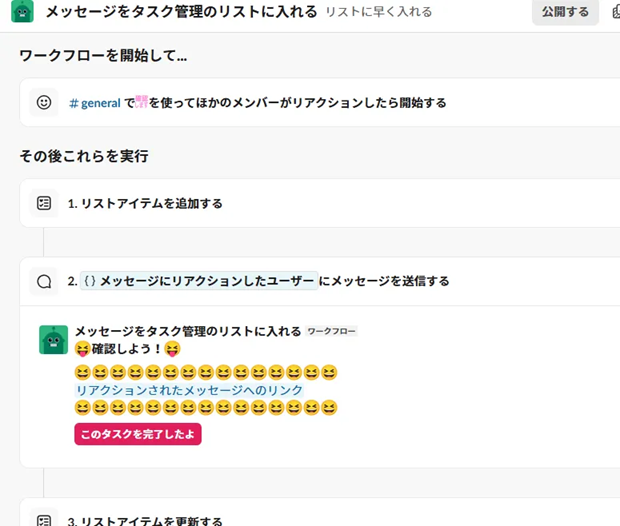
絵文字リアクションをトリガーにして、リストに登録してくれるワークフローです。(Slackチャンネルは本記事用に「#general」をダミーで設定しています。) 他の人に変に思われないように、トリガーにする絵文字リアクションはよく使う「確認します」を設定しました。 トリガーにする絵文字は「ワンクリック絵文字リアクション」の設定にいれておくと、すぐ発動できておすすめです。 ついでに調子に乗って、このワークフローからメッセージを送って、タスクが完了したらSlackメッセージ上から完了に更新できるようにボタンを追加しています。
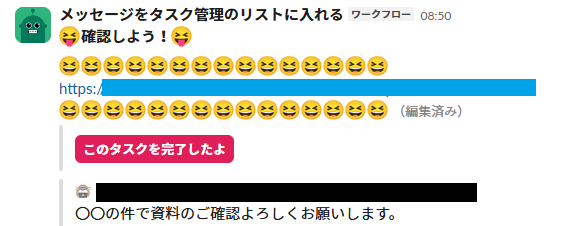
こちらの使い方ですが、絵文字リアクションを使ってリストに追加するものを、「急ぎのもの」に限定して使う運用にすることで効果を発揮します。 これにより、ワークフローから送られてきたメッセージをまず確認することで、急ぎで実施しなければいけないタスクが分かり、優先的に処理ができます。また、リストを開かずとも、タスクを確認&完了まで更新できるようになりました。急ぎなので、完了も急ぎで登録して、次のタスクに急ぎましょう。
メッセージは気分が上がるように、ニコニコ笑顔をたくさんつけるようにしました。どうせ私しか見ないのです、ごってごてに装飾して楽しんでしまいましょう。タスクが増えるのは憂鬱ですが、このニコニコ笑顔でもって憂鬱さに果敢に立ち向かいます。
実際に使ってみたところ、登録が気持ち良い!ワークフローから メッセージが送信されるため、ワークフローが実行されたことがわかりますし、なにより、リアクションを一回クリックするだけでリストに登録されるのが爽快感があります。タスクのタイトルがいい感じにできないのは玉に瑕ですが許容範囲です!ああ、もうリストを毎回選択しなくてもいいんだね!しかも完了がリストを開かなくてもできる!楽しい!!!ワークフローバンザイ!!
………しかし、既にとんでもない過ちを犯していることに、このときはまだ気づいていなかったのです……。
おわかりいただけたでしょうか…。
3.しくじり
リストを好調に運用していたある日、チームのメンバーがSlackのチャンネルにとんでもないメッセージを投稿していました。
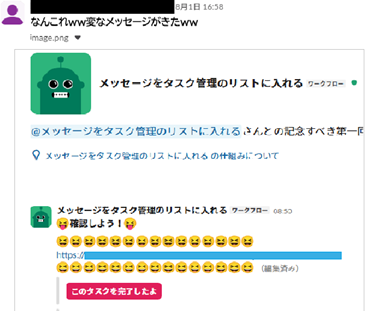
うわぁぁぁぁぁぁぁぁぁぁ!!!!!!やめろぉぉぉぉぉおぉぉ!!!!!なんでそのメッセージがあなたに届いてるんだぁぁぁぁぁぁ!!!
何が「私しか見ないメッセージだからごってごてに装飾しよう」だ!!!なんでそんなことしたんだぁぁぁぁぁあーあーあーあー…。せめてメッセージを送らなければ、メッセージをこんなに装飾しなければダメージが軽減できたのに………タスク増える憂鬱さがなんだってんだ……。恥ずかしさにのた打ち回りながら、すぐさまワークフローを非公開にしました。
つまり、私が作ったワークフローは私だけが発動するのではなく、私と同じ絵文字リアクションを使った人すべてに発動するものだったのです。今回は教えてもらってようやく気づけたのですが、もしかしたら他の人がリアクションをして既に発動を何回かしてしまっている可能性もあります。どうりで「〇〇部共有」みたいな、他の誰も使わなさそうな絵文字リアクションをたまに見かけるなーと思ってました。。他の人が同じ絵文字リアクションを使うと暴発しちゃうから、他の人が使わない絵文字リアクションを使っているのですね。なるほど………分かったよ……。
4.対策
自分オリジナルの絵文字リアクションでも作るか?と悩んでいたところ、今年の夏にリリースされた「ある機能」で再び日の目を見ました。その機能とは……
条 件 分 岐 !!
条件に応じて分岐してステップを分けられるようになった、ゲキアツのSlackの新機能です!
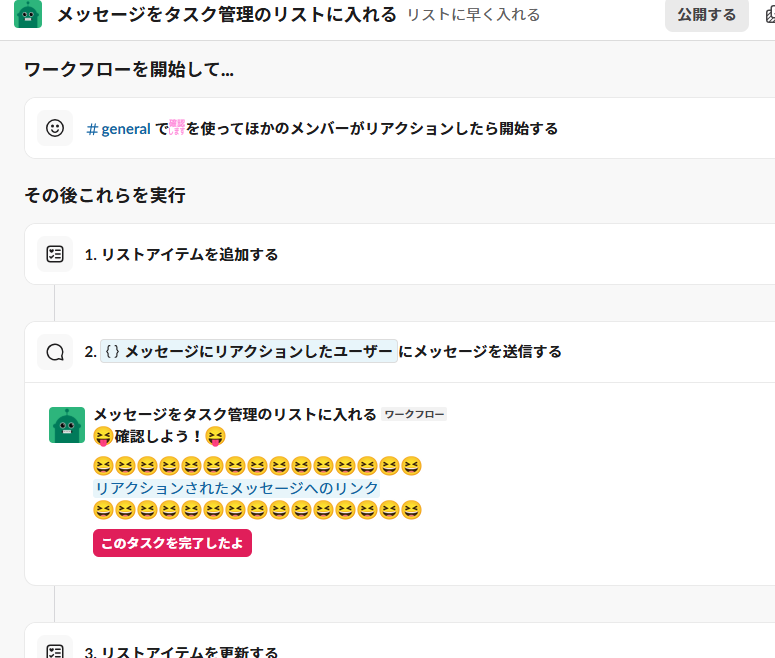
これでリアクションしたユーザが私の時だけリストに追加&メッセージ送信と書いてあげればもう事故は起きません。実際のワークフローは以下のような流れになっています。
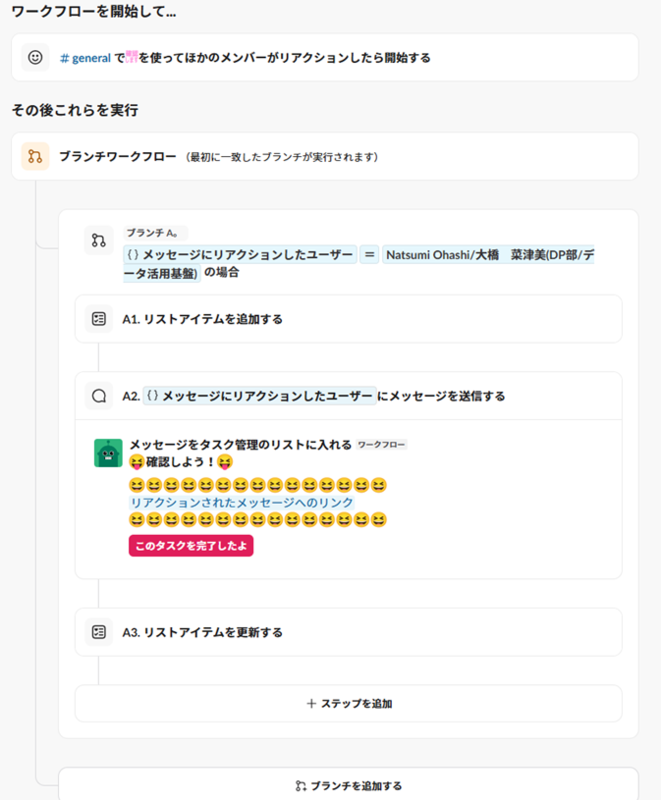
今度は自分だけ発動するようになっているかもテストしておきます。テスト大事……。
5.まとめ
いかがでしたでしょうか?今回の学びをまとめます。
- Slackリストは、ワークフローと組み合わせると登録や更新が速くなって便利。
- 条件分岐を使うと、ワークフローの発動範囲が絞れてアツい。
- どこで事故るか分からないので、変なメッセージを作ってはいけない。
Slackリストがリリースされる前は、Sharepointリストを使っていたのですが、そこで自動化と格闘した記事も書いております!Sharepointリスト使いの人は是非ご覧ください!
無数の周知をいかに高速にメモするか。或いは自己肯定感をいかに向上させるか。~Power Automate始めました~
あなたの周りにも、こんなワークフローが潜んでいるのかもしれません。 そんなときには、やさしく作成者に誤爆しているぞと教えてあげてください😣
それでは次のアドベントカレンダーの記事もお楽しみに!
